Démarrer avec Claude
Comptez 30 minutes pour avoir un environnement propre, configuré à votre métier, prêt à utiliser au quotidien. Plus quelques bonnes pratiques à connaître pour ne pas vous faire surprendre par les limites d'usage.
 Nicolas François

Cet article fait partie du dossier Claude pour le tourisme, ma série pour les pros du secteur. Retrouvez tous les volets sur la page dédiée.
À qui s'adresse ce guide
Ce guide est pensé pour vous si :
- Vous avez créé un compte Claude mais vous l'avez à peine ouvert
- Vous l'utilisez de temps en temps mais sans avoir vraiment configuré quoi que ce soit
- Vous découvrez Claude aujourd'hui et vous voulez démarrer du bon pied
- Vous arrivez de ChatGPT et vous voulez migrer sans tout perdre
L'idée ici, c'est qu'à la fin de ces 30 minutes, Claude vous parle comme à vous, pas comme à n'importe qui. C'est le réglage qui change tout au quotidien.
Étape 1 - Créer votre compte (5 min)
Rendez-vous sur claude.ai et créez votre compte. Privilégiez l'inscription avec votre adresse mail professionnelle si Claude est destiné à un usage pro, et avec votre adresse perso pour un usage perso. Un peu évident dit comme ça mais c'est plus propre pour distinguer les deux usages quand votre structure passera peut-être un jour à un plan Teams ou Enterprise.
Vous arrivez sur la page d'accueil avec une zone de conversation au centre. Pas la peine de poser une question tout de suite : on va d'abord configurer.
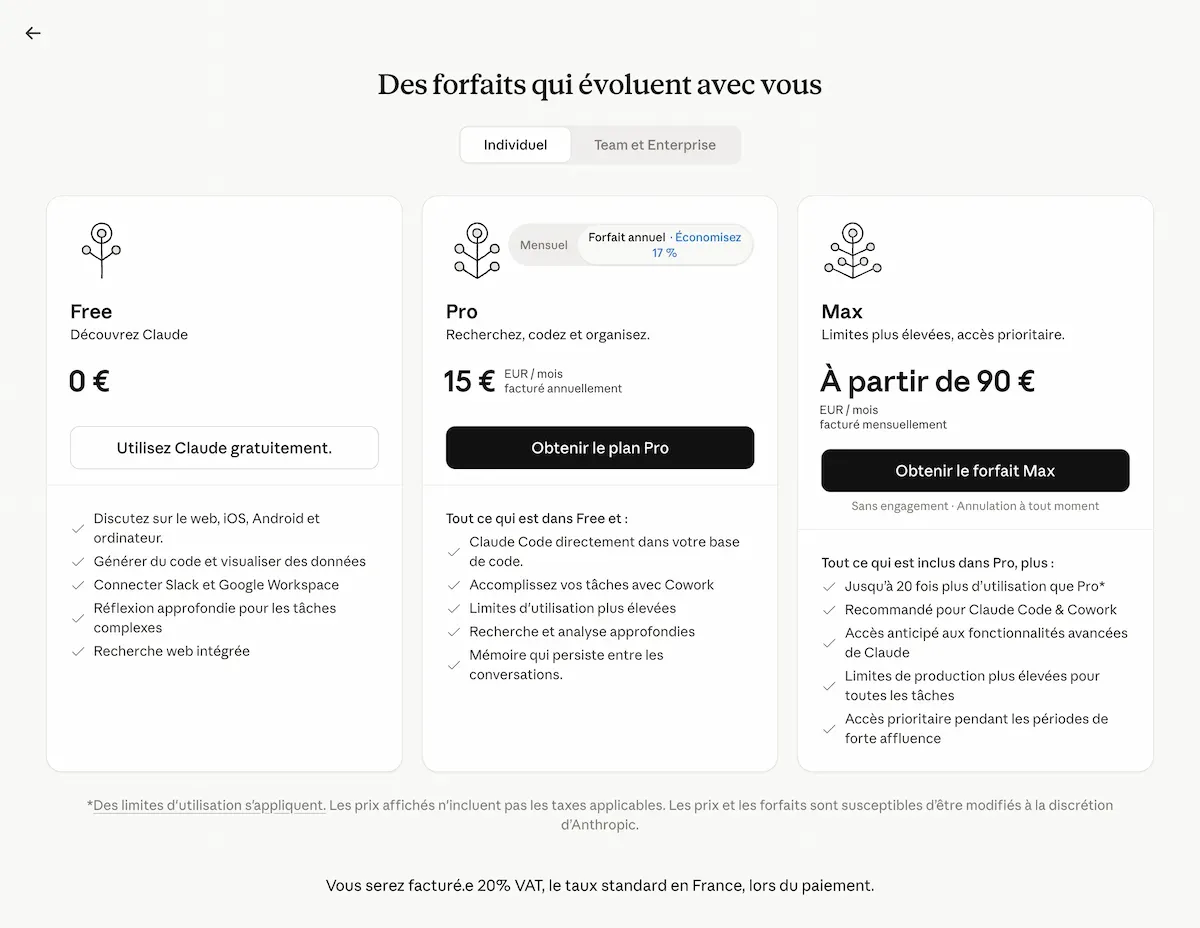
Quel plan choisir ? Pour démarrer, le plan Free suffit pour découvrir. Mais dès que vous comptez utiliser Claude au quotidien, basculez sur Pro (15€/mois en facturation annuelle, ou 18€ en mensuel). C'est la condition pour avoir accès aux Projets, à Claude Code, à Cowork et au reste. Sans Pro, vous resterez sur le Chat de base, et vous passerez à côté de l'essentiel.
Étape 2 - Régler votre confidentialité (3 min)
Premier réflexe avant tout le reste : vérifier ce qui se passe avec vos conversations.
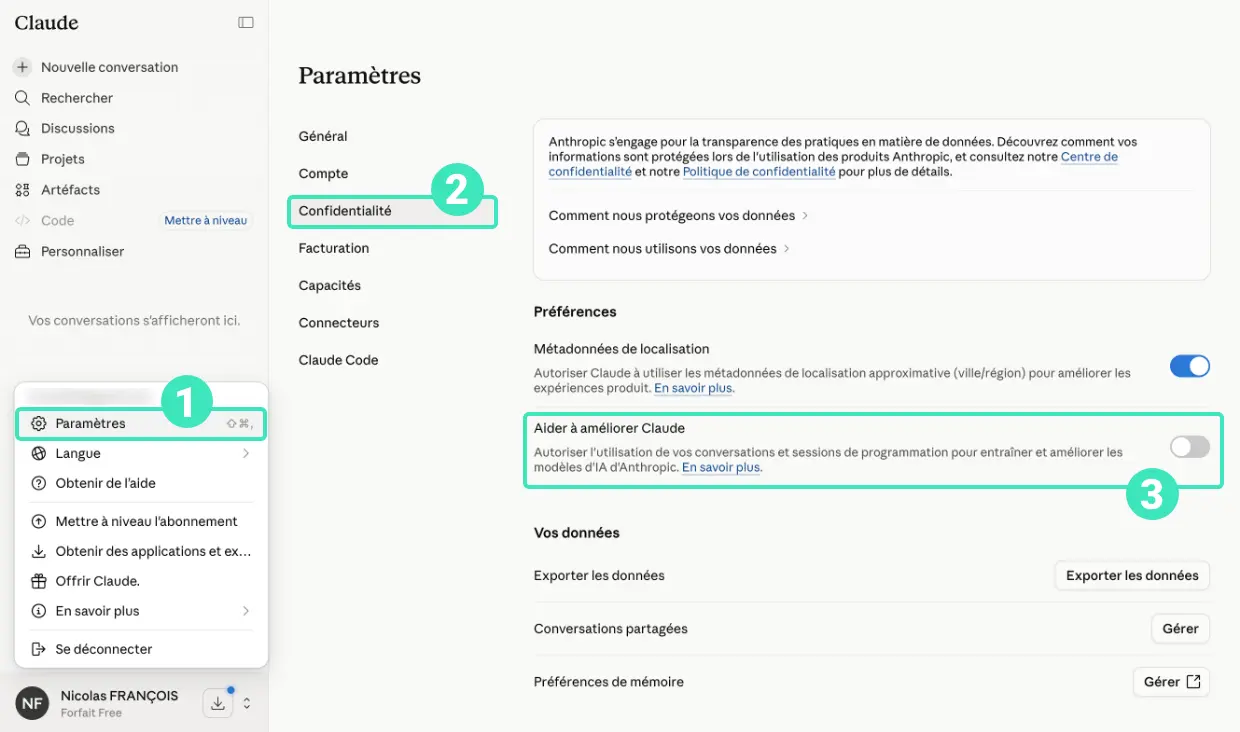
Depuis octobre 2025, Anthropic utilise par défaut les conversations des plans Free, Pro et Max pour entraîner ses modèles, avec une rétention pouvant aller jusqu'à 5 ans. C'est un changement important par rapport à la posture historique d'Anthropic. La bonne nouvelle : vous pouvez désactiver ça en 30 secondes.
Le chemin :
- Cliquez sur votre profil
- Paramètres → Confidentialité
- Cherchez l'option "Aider à améliorer Claude"
- Désactivez le bouton
Une fois désactivé, vos conversations ne servent plus à l'entraînement des futurs modèles et la rétention repasse sur 30 jours. Pas un détail quand on travaille sur des dossiers internes, des cahiers des charges, des notes de stratégie.
Étape 3 - Activer la mémoire (2 min)
C'est l'un des réglages les plus utiles, et il y a en réalité deux fonctionnalités distinctes dans le même menu — mais ce que vous voyez dépend de votre plan.
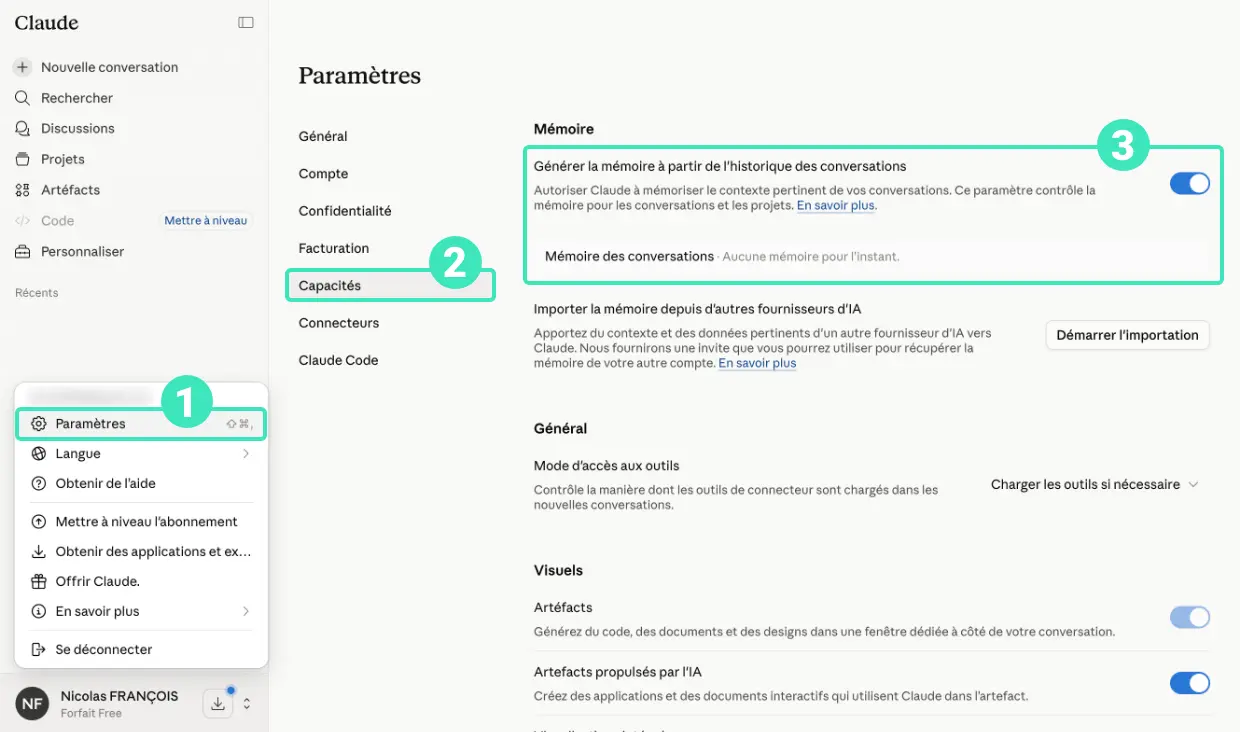
Le chemin : Paramètres → Capacités
Sur les plans Pro et Max, vous trouvez deux fonctions :
- Rechercher et référencer les conversations : Claude peut aller chercher dans vos conversations passées quand c'est pertinent ("rappelle-moi ce qu'on s'était dit sur X la semaine dernière").
- Générer la mémoire à partir de l'historique des conversations : Claude crée automatiquement une mémoire structurée à partir de vos échanges (vos préférences, votre contexte pro, vos sujets récurrents). Vous lui dites une fois "évite les listes à puces, écris en prose", et il s'en souvient.
Ces deux fonctions ne sont pas activées par défaut. C'est un choix d'Anthropic pour préserver la confidentialité par défaut. Activez-les pour profiter de la pleine valeur de Claude au quotidien.
💡 Astuce : En cours de conversation, vous pouvez aussi demander explicitement à Claude de retenir quelque chose : "Souviens-toi que je préfère les réponses structurées en 3 points". Il l'ajoutera lui-même à sa mémoire.
Vous pouvez consulter et nettoyer ce que Claude a mémorisé via "Afficher et gérer la mémoire" dans le même menu. Faites-le de temps en temps : la mémoire consomme aussi des tokens à chaque conversation, autant qu'elle ne contienne que des choses utiles.
Étape 4 - Configurer votre profil (10 min)
C'est le point qui change vraiment l'expérience. Ce réglage sert de socle à toutes vos conversations, dans tous vos Projets. Vous y dites à Claude qui vous êtes, ce que vous faites, comment vous voulez qu'il vous parle.
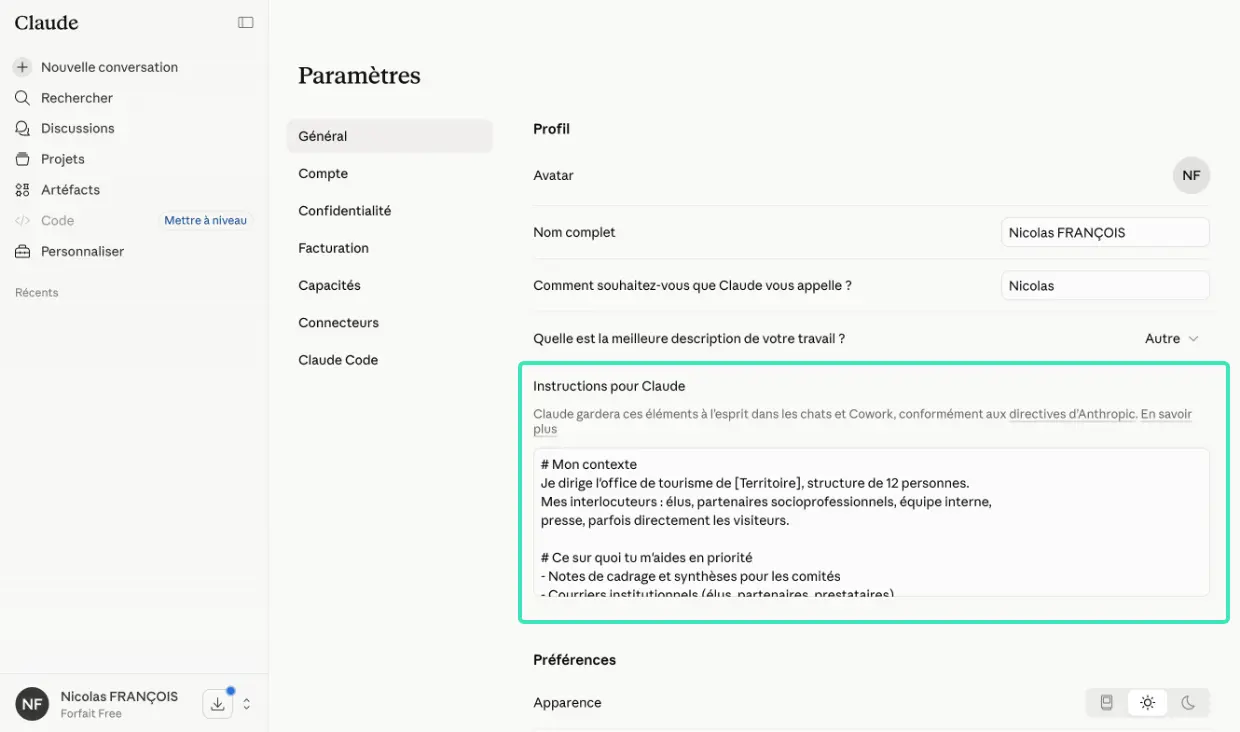
Le chemin : Paramètres → Général (section Profil)
Dans cette section, vous trouvez plusieurs champs :
- Nom complet : votre nom et prénom
- Comment souhaitez-vous que Claude vous appelle ? : votre prénom, ou un diminutif si vous préférez
- Quelle est la meilleure description de votre travail ? : un menu déroulant avec quelques catégories. Choisissez celle qui se rapproche le plus, ou Autre s'il n'y a rien de pertinent (cas fréquent dans nos métiers du tourisme)
- Instructions pour Claude : c'est ici que tout se joue. C'est la zone de texte libre où vous indiquez votre contexte, votre ton, vos préférences de réponse
Plutôt que de vous lancer dans la rédaction tout seul, une astuce est de demander directement à Claude de vous aider à écrire vos propres instructions. Ouvrez une nouvelle conversation et collez ce prompt :
Aide-moi à rédiger mes instructions personnelles pour Claude.
Je suis [votre poste] dans [votre structure tourisme : OT, CDT, hôtel, agence de voyage...].
Pose-moi 5 à 7 questions pour calibrer ton ton, tes préférences de format, mes sujets récurrents et les choses à éviter.
Quand tu as les réponses, génère-moi un bloc d'instructions structuré (avec des sections nommées) prêt à coller dans Paramètres → Général → Instructions pour Claude.
Claude vous posera des questions du type : à qui vous parlez le plus souvent, quel ton vous voulez, si vous préférez des réponses courtes ou détaillées, ce qu'il faut éviter (les emojis, le jargon marketing, les listes à puces…). Répondez naturellement, comme dans une conversation.
À la fin, Claude vous génère un bloc d'instructions. Copiez-le et collez-le dans Paramètres → Général → Instructions pour Claude. Sauvegardez.
C'est fait. À partir de maintenant, dans chaque conversation, Claude tient compte de qui vous êtes.
Un exemple optimisé (à adapter à votre métier)
Voici à quoi peut ressembler un bloc d'instructions bien structuré, pour vous donner un point de départ. Il est calibré pour quelqu'un qui dirige ou travaille dans une structure tourisme institutionnelle, mais la trame est valable pour tous les métiers du secteur, il suffit de remplacer le contexte.
# Mon contexte
Je dirige l'office de tourisme de [Territoire], structure de 12 personnes.
Mes interlocuteurs : élus, partenaires socioprofessionnels, équipe interne,
presse, parfois directement les visiteurs.

# Ce sur quoi tu m'aides en priorité
- Notes de cadrage et synthèses pour les comités
- Courriers institutionnels (élus, partenaires, prestataires)
- Réponses aux avis clients sur Google, Tripadvisor et Booking
- Contenus éditoriaux (newsletter, site, posts LinkedIn)
- Préparation d'appels d'offres et de réponses à AAP

# Mon style et mes préférences
- Tutoie-moi
- Va droit au but. Pas d'introductions du type "Bien sûr, voici…"
- Réponses courtes par défaut. Quand tu développes, structure en
  paragraphes courts plutôt qu'en listes à puces
- Style sobre, direct, professionnel mais chaleureux
- Pas d'emojis, pas de superlatifs ("incontournable", "révolutionnaire"),
  pas de jargon marketing

# Comment travailler ensemble
- Si ma demande est floue, pose-moi 1 à 2 questions avant de te lancer
- Quand tu n'es pas sûr, dis-le. Ne devine jamais
- Pour toute rédaction, propose deux versions : une courte (3-5 lignes)
  et une développée
- Indique systématiquement la source d'un chiffre ou d'une citation
- Pour les courriers et réponses clients : ton chaleureux, jamais
  défensif. Ne signe jamais à ma place

# À éviter
- Listes à puces dans les courriers ou réponses clients
  (à réserver aux notes internes)
- Tournures américanisées en ouverture ("Parfait !", "Super !",
  "Excellente question")
- Reformulation systématique de ma question avant de répondre
- Gras à outrance et majuscules d'insistance

# Contexte métier
Je travaille dans le tourisme institutionnel.
Acronymes courants : OT (Office de Tourisme), CDT (Comité Départemental
du Tourisme), CRT (Comité Régional du Tourisme), EPCI (Établissement
Public de Coopération Intercommunale), DMO (Destination Management
Organisation), AAP (Appel à Projets).
Quand je dis "client", je peux parler d'un visiteur, d'un partenaire
socio-pro ou d'un élu : demande-moi si tu hésites.
Pourquoi cette structure fonctionne bien :
- Sections nommées (
# Mon contexte,# Mon style…) : Claude repère plus vite ce qui est attendu de lui dans chaque registre. - Instructions positives ET négatives : dire ce qu'on veut et ce qu'on ne veut pas est plus efficace que l'un ou l'autre seul.
- Exemples concrets entre parenthèses ("incontournable", "Parfait !") : limitent l'ambiguïté.
- Glossaire métier en fin de bloc : c'est le détail qui change tout dans nos métiers, sans ça Claude pourrait lire OT comme operating table... 😬
- Longueur maîtrisée : autour de 1 500 caractères. Anthropic ne publie pas de limite officielle pour ce champ, mais gardez en tête qu'il est réinjecté dans chaque conversation et consomme donc des tokens à chaque échange. Plus c'est long, plus ça coûte.
Étape 5 - Vous arrivez de ChatGPT ? (5 min, optionnel)
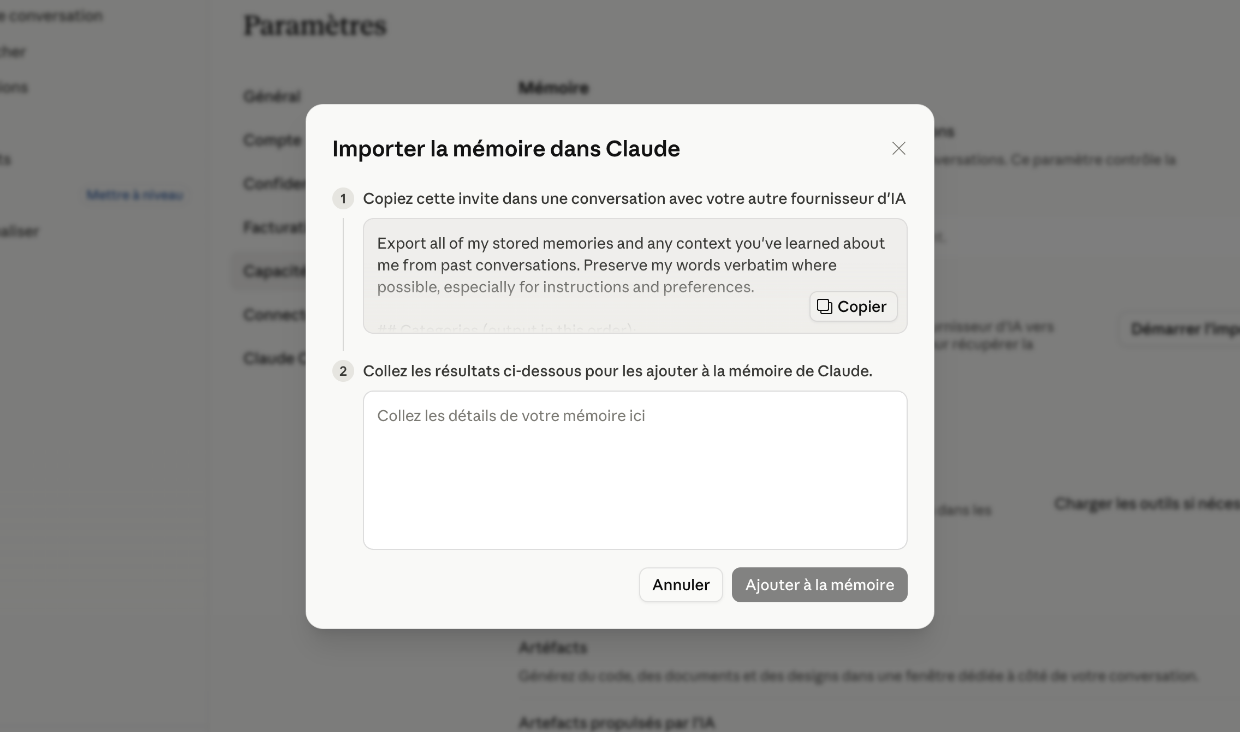
Si vous avez utilisé ChatGPT pendant des mois, vous avez peut-être l'impression de tout perdre en passant à Claude. Pas tout à fait. Anthropic a sorti début 2026 un outil d'import de mémoire qui permet de récupérer ce que ChatGPT sait de vous.
Comment ça marche :
- Rendez-vous dans Paramètres → Capacités → Import mémoire
- Claude vous donne un prompt précis à copier
- Vous collez ce prompt dans ChatGPT, qui vous renvoie un bloc structuré avec tout ce qu'il sait de vous (vos préférences, votre métier, votre style)
- Vous copiez ce bloc et vous le collez dans Claude
- Claude met environ 24h à intégrer ces informations dans sa mémoire
À la sortie, Claude connaît vos préférences de communication, votre rôle, votre style, vos sujets récurrents. Pas vos conversations dans le détail (ça, ça reste dans ChatGPT), mais le contexte essentiel.
Un Custom GPT correspond à ce qu'on appelle un Projet dans Claude. La logique est la même : un espace dédié à un sujet récurrent, avec ses instructions, sa base documentaire, son ton. Pour migrer, ouvrez chacun de vos Custom GPTs les plus utiles, copiez les instructions et les fichiers de référence, et recréez un Projet équivalent dans Claude (on voit comment juste après).
Petite info utile : ChatGPT n'inclut pas vos instructions de Custom GPT dans l'export de données. Vous devrez les copier à la main.
Étape 6 - Créer votre premier Projet (10 min)
Le Projet, c'est votre espace de travail dédié à un sujet. Vous y déposez vos documents de référence une fois, vous y écrivez vos règles et chaque conversation dans ce Projet en tient compte.
Pour démarrer, choisissez un sujet récurrent et bien délimité dans votre métier. Quelques exemples qui marchent bien :
- Réponses aux avis clients (Tripadvisor, Google, Booking)
- Newsletter mensuelle
- Dossier de presse
- Réponse à un appel d'offres en cours
- Comptes-rendus de comités
Le chemin :
- Dans la barre latérale gauche, cliquez sur Projets
- Nouveau projet
- Donnez-lui un nom clair (par exemple "Réponses aux avis")
- Ajoutez une description en une phrase
Une fois le Projet créé, vous trouvez deux zones essentielles :
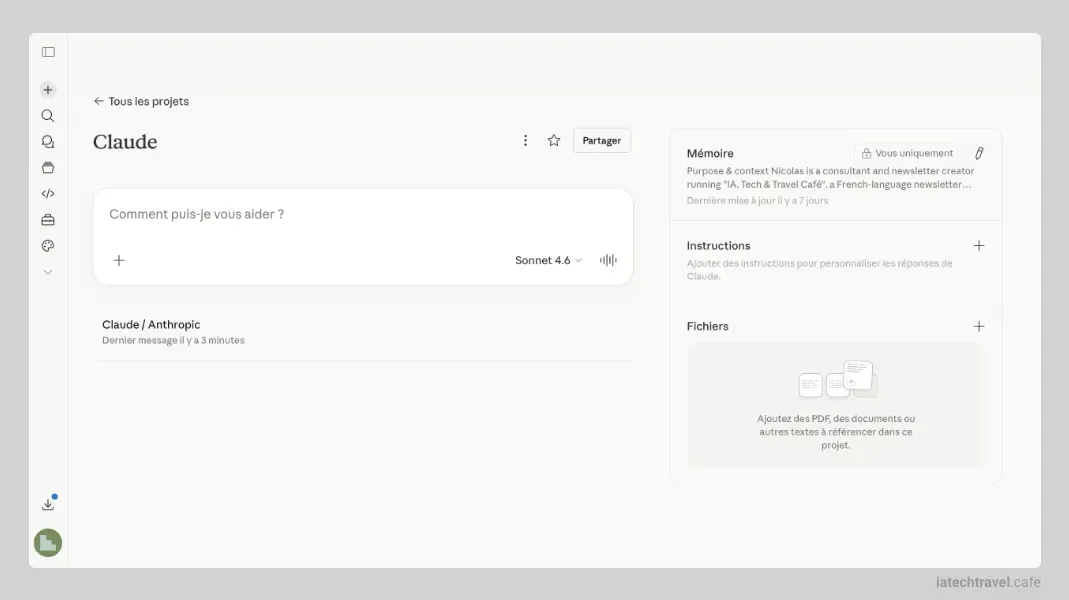
La base de connaissances : déposez ici tout ce que Claude doit avoir sous les yeux à chaque conversation. Pour un Projet "Réponses aux avis", ça peut être votre charte éditoriale, 5-10 exemples de bonnes réponses passées, votre liste de formules à éviter, une fiche sur le ton de votre établissement.
Les instructions du projet : c'est le mode d'emploi. Vous y écrivez ce que Claude doit faire dans ce Projet, en quelques lignes. Par exemple :
Tu m'aides à rédiger des réponses aux avis clients sur Tripadvisor, Google et Booking.
Réfère-toi systématiquement à la charte et aux exemples dans la base de connaissances.
Garde un ton chaleureux mais professionnel, jamais défensif.
Pour chaque avis, propose-moi 2 versions de réponse au choix.
Ne signe jamais à ma place.
Sauvegardez. Votre Projet est prêt.
Test grandeur nature : ouvrez une nouvelle conversation dans ce Projet, copiez un avis client réel et demandez à Claude de vous proposer une réponse. Vous allez voir la différence avec une conversation hors Projet : il connaît déjà votre ton, vos contraintes, votre style. Vous gagnez les 10 minutes habituelles que vous passez à tout réexpliquer.
Étape 7 - Comprendre le sélecteur de modèle (3 min)
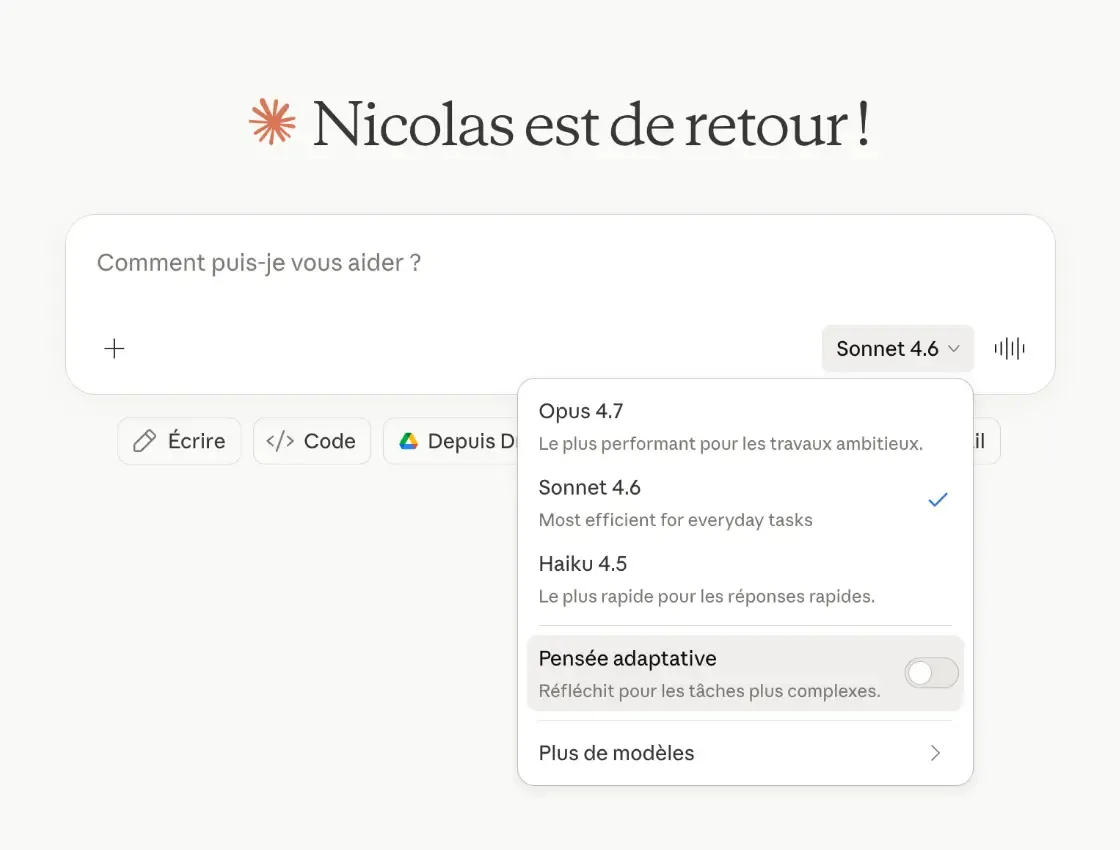
Petit détail souvent ignoré et qui fait pourtant une grande différence. En bas de la zone de chat, vous avez un sélecteur de modèle avec 3 options :
- Sonnet : le bon équilibre entre vitesse et qualité.
- Opus : pour les tâches qui demandent du raisonnement long, l'analyse de gros documents (30, 50, 80 pages), les sujets complexes. Plus puissant, mais consomme nettement plus.
- Haiku : pour les requêtes simples et rapides (reformulations courtes, traductions, questions factuelles). Très rapide, très peu coûteux.
Conseil pour démarrer : restez sur Sonnet par défaut
Si une réponse vous déçoit en profondeur ou en nuance, basculez sur Opus pour cette tâche précise, puis revenez à Sonnet pour la suite.
Mal choisir son modèle suffit à passer à côté de ce que Claude sait vraiment faire.
Comprendre vos limites d'usage (et où les surveiller)
C'est probablement le point qui surprend le plus quand on démarre. Et c'est aussi celui qui mérite une vraie attention parce qu'il change beaucoup de choses au quotidien.
Des tokens, pas des messages
Si vous arrivez de ChatGPT, Copilot ou Gemini, vous avez l'habitude de voir un compteur du type "X messages restants aujourd'hui". Claude ne fonctionne pas comme ça. Il compte des tokens, pas des messages. Concrètement : 5 messages très lourds (un long PDF, un gros historique, plusieurs connecteurs actifs) peuvent consommer plus que 50 messages courts.
Tant qu'on n'a pas saisi cette mécanique, on peut se retrouver bloqué en plein milieu d'un dossier important sans avoir vu venir le problème.
Comment fonctionnent les limites
Sur le plan Pro, vous avez deux compteurs :
- Une fenêtre glissante de 5 heures : à partir d'un certain volume consommé, vous êtes bloqué jusqu'à la fin de la fenêtre.
- Un quota hebdomadaire, qui plafonne votre usage sur 7 jours.
Les deux sont visibles en temps réel dans Paramètres → Utilisation (uniquement sur les plans payants : Pro, Max, Team, Enterprise).
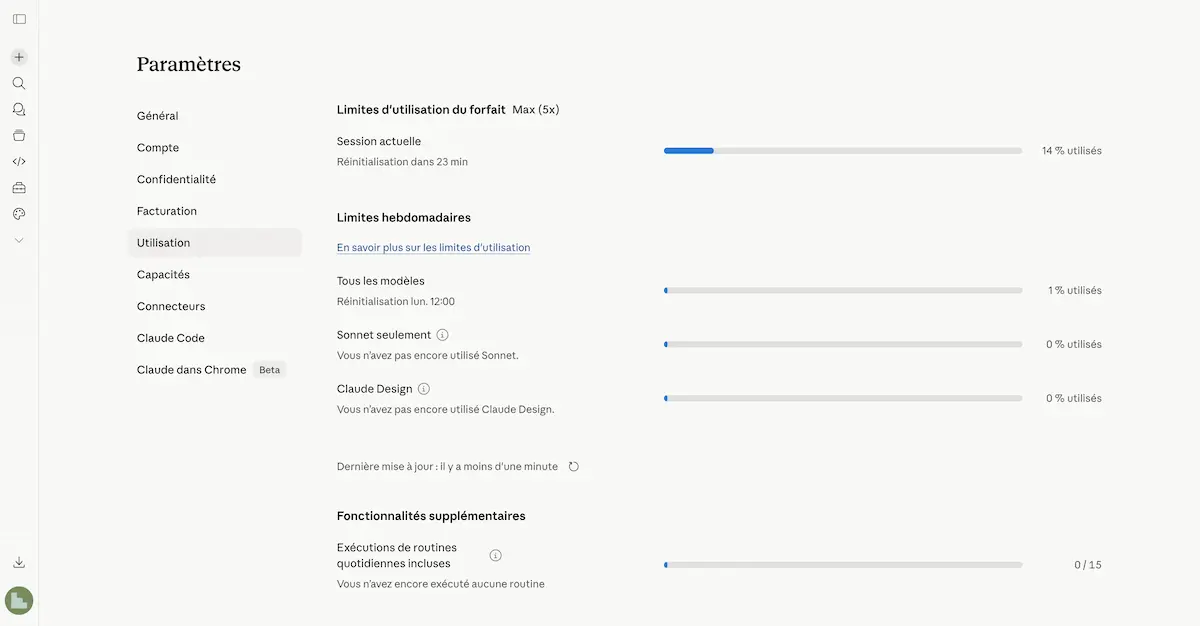
Le quota est partagé entre tous les produits Claude. Que vous travailliez sur le web, dans l'application mobile, sur Cowork ou via les intégrations Excel et PowerPoint, tout tape dans le même compteur. Si vous avez passé la matinée à analyser un dossier sur Cowork, votre session web l'après-midi sera plus courte.
Le piège des longues conversations
Voici ce qui n'est pas évident au début : Claude n'a pas de mémoire vive d'une conversation à l'autre. À chaque nouveau message, il doit reprendre l'ensemble du fil depuis le début pour répondre. Conséquence : plus une conversation s'allonge, plus chaque message coûte, parce qu'il traîne tout ce qui précède.
À partir d'un certain point, continuer dans la même conversation devient plus coûteux que d'en démarrer une nouvelle. Le bon réflexe quand vous changez de sujet ou de tâche, c'est d'ouvrir une nouvelle conversation. Si vous voulez préserver le fil, demandez d'abord à Claude de résumer ce que vous avez vu, et collez ce résumé au début de la nouvelle conversation.
5 réflexes pour ne pas saturer la mémoire
1. Modifier votre message plutôt que d'en envoyer un nouveau
Quand une réponse ne vous convient pas, le réflexe spontané, c'est d'écrire "non, plutôt comme ça" dans un nouveau message. Mauvaise idée : ce nouveau message s'ajoute à l'historique, et Claude va relire tout ça à chaque échange suivant. À la place, utilisez l'icône crayon sur votre message d'origine pour le modifier, et relancez. L'ancienne réponse est remplacée, l'historique reste propre.
2. Privilégier le texte aux fichiers lourds
Les PDF, les Word avec mise en page, les PowerPoint sont gourmands. Et plus que vous ne le pensez. Daria Viktorova a documenté ce mécanisme dans son édition citée plus haut : un PDF est lu deux fois par Claude, qui en extrait le texte et convertit chaque page en image. Selon ses estimations, un document de 50 pages peut consommer entre 75 000 et 150 000 tokens à chaque message, soit jusqu'aux trois quarts de votre fenêtre de contexte. Et ça à chaque échange.
Pour les documents que vous allez retravailler longuement, le bon réflexe : demandez à Claude de convertir le PDF en texte une première fois, puis travaillez à partir du texte dans une nouvelle conversation. Pour les documents que vous réutilisez souvent (charte, contrat type, base de référence), placez-les dans un Projet : ils y sont mis en cache et coûtent beaucoup moins à chaque réutilisation.
3. Couper les outils inutiles
Chaque connecteur ou outil actif (Google Drive, Slack, recherche web…) charge sa définition à chaque échange, que vous l'utilisiez ou non. Si vous n'avez pas besoin de la recherche web pour rédiger un courrier, coupez-la dans le menu "Search and tools" en bas de la zone de chat. Pour les connecteurs, déconnectez ceux que vous n'utilisez pas régulièrement dans Paramètres → Connecteurs. C'est une économie invisible mais bien réelle.
4. Choisir le bon modèle pour la tâche
Lancer Opus sur une simple traduction, c'est sortir un tank pour tuer une mouche. Sonnet par défaut, Opus pour les vraies tâches lourdes (analyse de longs documents, raisonnement complexe), Haiku pour les requêtes simples et rapides. La différence sur votre quota hebdomadaire est nette à la fin du mois.
5. Faire le tri dans la mémoire de temps en temps
Plus votre mémoire Claude est chargée, plus elle consomme à chaque démarrage de conversation, même quand l'info est inutile pour ce que vous faites maintenant. Allez de temps en temps dans Paramètres → Capacités → Voir et modifier votre mémoire et supprimez ce qui n'est plus pertinent. Claude reste plus pertinent, et chaque conversation démarre plus léger.
Et maintenant ?
À ce stade, vous avez :
- Un compte Claude actif, avec confidentialité réglée
- La mémoire activée
- Un profil qui dit à Claude qui vous êtes
- Le cas échéant, votre contexte ChatGPT importé
- Un premier Projet configuré pour un sujet récurrent
- Le bon réflexe pour le sélecteur de modèle
- Une vision claire des limites d'usage et des bons réflexes
C'est largement suffisant pour démarrer et tester sur vos vrais dossiers cette semaine. Le meilleur conseil que je puisse vous donner maintenant : utilisez Claude pour de vraies tâches, pas pour des tests théoriques. C'est en l'utilisant sur vos comptes-rendus, vos courriers, vos dossiers réels que vous allez sentir ce qu'il change vraiment.
Pour aller plus loin
Quelques pistes une fois ces bases posées :
Claude pour le tourisme
 Nicolas François
 Nicolas François
Les ressources officielles d'Anthropic (en anglais)
Anthropic a mis en ligne une académie gratuite avec une dizaine de cours, accessible sans même avoir un compte Claude. Trois sont particulièrement utiles pour démarrer dans nos métiers :
- Claude 101 : le parcours d'introduction officiel pour utiliser Claude au quotidien. Bonne suite logique à ce guide.
- AI Fluency: Framework & Foundations : un cours sur la posture et la méthode pour collaborer avec l'IA de manière efficace, éthique et responsable. Pas un tutoriel mais un cadre de réflexion solide.
Une question, un blocage, une remarque ? Envoyez-moi directement un mail à nicolas@iatechtravel.cafe
Rejoignez 3 000+ pros au Café
L’IA dans le tourisme et le voyage bouge trop vite pour tout suivre. Chaque mois, je teste, j’analyse et je partage ce que ça change vraiment pour vos métiers. Sans jargon, sans hype ☕️
S'abonner à la newsletter ↗
Créateur d’IA, Tech & Travel Café ☕️ et conférencier. Depuis 20 ans, je travaille entre tourisme, voyage et numérique. Certifié MIT en IA agentique, j’aborde ces sujets avec curiosité et méthode.